

Salutari. A promis ca transfer aici informatiile importante ce s-au discutat pe grupul de WhatsApp si pe e-mail cu GMN, sa nu pierdem informatia si sa fie totul centralizat.
Resurse GMN:
- Grupul de e-mail GMN: https://globalmeteornetwork.groups.io
- Pagina Wiki: https://globalmeteornetwork.org//wiki/index.php?title=Main_Page
- Lista Cumparaturi/Tools: https://globalmeteornetwork.org/wiki/index.php?title=Shopping_list_and_tools_needed
- Ghid complet constructie: https://globalmeteornetwork.org/wiki/index.php?title=Build_%26_Install_%26_Setup_your_camera_-_The_complete_how-to
- Verificare status camere active: https://globalmeteornetwork.org/status/
Cateva detalii de la GMN cu privire la achizitia de componente:
- I buy most of the camera-related items from AliExpress. Please note that suppliers change quite often, so availability may vary.
- Sometimes the IMX-291 sensor is not available; in that case, I purchase the IMX-307 instead. When using the IMX-307, some additional tweaking and adjustments are required for proper operation.
- Items like the Raspberry Pi, its power supply, and other related electronics I purchase locally.
- The pi housing I still order from AliExpress.
Cateva detalii de la GMN cu privire la setup:
A few recommendations based on experience:
- Raspberry Pi placement
- It is not recommended to place the Pi inside the camera housing. Keeping it outside ensures better cooling and easier access for troubleshooting.
- Wired Internet connection
- If you connect a USB-Ethernet adapter to the Pi, you should not rely on WiFi. A wired connection is generally more stable during RMS operations.
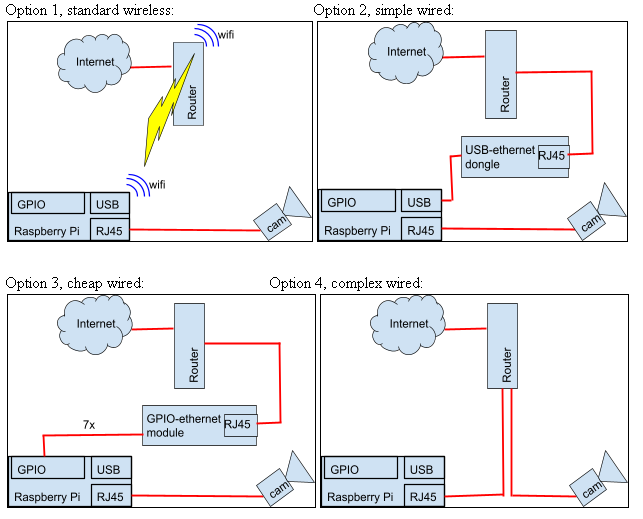
Here’s a summary of how to connect an RMS Pi to the Internet:
Standard setup:
- Camera connects directly to the Pi via Ethernet.
- Pi connects to the Internet via WiFi or a second wired Ethernet port.
4 possible configurations:
- Camera → Pi → WiFi → Internet (standard, wireless)
- Camera → Pi → USB-Ethernet adapter → Internet (simple, wired)
- Camera → Pi → GPIO-Ethernet module → Internet (cheap, wired)
- Camera → Router, Pi → Router (complex, wired)
If WiFi gives intermittent or unreliable connections, a wired setup is preferred. Options 2, 3, or 4 provide a second wired connection. The camera should always connect directly to the Pi via Ethernet.
Recommended option: Option 2 (Simple wired setup)
Instructions for Option 2:
- Purchase a USB-to-Ethernet adapter (e.g., TP-Link UE200, ~€12).
- Plug the adapter into a USB port on the RMS Pi.
- Connect the Ethernet cable from your router to the adapter.
- The LED on the adapter should blink, and on the desktop, the network icon will show eth1: configured, indicating an active wired connection.
- Once connected, you can turn off WiFi and Bluetooth to save power.
Option 4 is possible but requires significant changes to the Pi configuration and is more complex. It may be useful if you need to monitor the camera feed from a PC or web interface during data capture.
Cateva detalii cu privire la etansare:
The best is to put the PoE cable/48-12V converter inside the camera housing, not nearby exposed (it's not waterproof enough).
Use the best silicone sealant available - UV resistant and if possible "not-shrinking" (other wise after some time it shrinks and opens a submillimeter sized "cracks". This is especially important for the front panel and screws:
- put silicone sealant in the holes of the front screws, then put the screws through the silicon, then put silicone on top of them. Very good job does a circle crop of quality aluminum tape on top of the screw holes;
- put silicone under the rubber sealings for the cover (they are not well glued);
- silicone around the glass as in the wiki how-to guide

Am sa incerc in cele ce urmeaza sa exemplific pasii facuti de mine in cadrul acestui proiect. Voi folosi un Raspberry Pi 5, 8 Gb de RAM, pe care voi dori sa il alimentez printr-un hat PoE. Pentru un sport de performanta dar si din motive ce tin de fiabilitate, voi folosi un hat NVMe precum si un drive NVMe (22/42 mm).
Suplimentar, pentru ca Pi-ul ofera acest suport, voi monta si o camera color, pe care o voi folosi tot pentru detectia meteorilor, insa prin alt(e) soft(-uri) decat cele folosite de reteaua GMN, cumva un proiect personal.
Pentru ca statia va fi amplasata in alt loc decat cel unde am domiciliul, voi avea in vedere si conectarea la reteaua personala prin VPN, astfel incat sa pot avea acces la ea si sa o pot controla de la distanta.
In masura timpului disponibil, intentionez ca pe GPIO sa pun cativa senzori, precum de temperatura, umiditate, presiune, intensitate lumina, RTC, etc., astfel incat sa am o imagine de ansamblu mai buna asupra conditiilor in care statia opereaza.
Sper sa reusesc 🙂
Voi detalii pasii urmati de mine in cadrul acestui topic. Am incercat sa pun ideile cap la cap intr-un document, dar nu mi-a reusit. Am facut profil real si tot in acelasi profil am si ramas. Daca cineva se pricepe mai bine la cuvinte, dati-mi de stire si pun la dispozitie poze, idei, etc.
Alegerea echipamentelor/modulelor
Primul si cred cel mai important pas in cadrul acestui proiect este cel legat de alegerea (si achizitia) modulelor necesare.
Vorbim in primul rand "creierul" sistemul, un Raspberry Pi 5 (recomandat, datorita performantelor imbunatatite fata de varianta 4). Personal am ales un model cu 8 GB de RAM, insa si unul de 4 GB poate fi folosit cu succes.
Urmatorul pe lista este modulul camerei GMN, un IMX291, monocrom. In lipsa acestuia, poate fi folosit un senzor IMX307.
Urmeaza lentila, 4mm sau 6mm. Alegerea intre 4 si 6 mm se face in functie de calitatea cerului: daca este curat si fara poluare luminoasa, lentila de 4 mm va oferi un cadrul mai larg si va prinde mai multe detalii. Daca amplasarea statiei se face insa intr-un loc cu poluare luminoasa sau campul vizual este obstructionat, se va alege lentila de 6 mm.
Este un moment bun sa va ganditi acum la modalitatea de alimentare, fie de la 220V cu ajutorului unui alimentator capabil sa furnizeze 5V/5A pentru performante bune, sau prin intermediul unui hat PoE, care va alimenta modulul Pi prin intermediul unui cablu de retea si injector PoE capabil sa furnizeze minim 25W (ideal spre 30W, deoarece se mai adauga consumatori). Atentie, nu folositi incarcatoare pentru telefoane mobile!
Urmatorul pe lista este mediul de stocare, unde aveti posibilitatea de a alege dintre un card microSD (necesar oricum pentru instalare), sau un drive NMVe, atasat un hat NVMe. Cardul are avantajul ca este relativ ieftin, usor de montat, insa nu permite viteze prea bune de scriere/citire, asa cum sunt necesare aplicatiei de monitorizare. In schimb, drive-ul NVMe permite toate acestea, are si o longevitate mai buna si deasemenea spatiu mai mare de stocare. Orice ati alege, asigurati-va ca sunt disponibili minim 128 GB, ideal doar pt capturi, ceea ce inseamna un drive de minim 256 GB, fiindca oricum se mai pierd din acestia.
Daca tot am vorbit de performanta, nu strica sa luati in calcul o solutie de racire activa a placii, deoarece aceasta rapoarteaza temperaturi in jurul a 45-47 grade chiar si idle. Soft-ul in sine nu va contribui cu foarte multe grade peste aceasta valoare, insa cel mai probabil modulul si toate cele auxiliare vor fi puse intr-o cutie, ceea ce inseamna ca nu va fi ventilatie prea mare pentru a indeparta caldura. In mediu deschis, un cooler activ reduce temperatura procesorului cu aproximativ 10 grade, de la 45-57 C la 34-36 C.
Pentru configurarea initiala, va mai este de folos un cablu microHDMI-HDMI, cu ajutorul caruia veti conecta Pi-ul la un ecran/monitor.
O tastatura si un mouse va vor deasemenea fi de ajutor.
Mai jos cateva poze de la aceasta etapa:


Instalarea sistemului de operare
Ca orice calculator, si Raspberry Pi are nevoie de un sistem de operare pe care va trebui sa il scrieti initial pe cardul microSD
Mai intai trebuie descarcati imaginea acestui sistem de operare, pe care o puteti regasi la:
https://globalmeteornetwork.org/projects/sd_card_images/RMS_RPi5Bookworm_image_20240910.img.xz , daca ati ales un Raspberry Pi 5
SAU
https://globalmeteornetwork.org/projects/sd_card_images/RMS_RPi4Bullseye_image_20250429.img.xz , daca ati ales un Raspberry Pi 4B
Atentie, folositi imaginea corespunzatoare modelului ales.
Dupa ce ati descarcat imaginea, folositi un soft special pentru scrierea acesteia pe cardul microSD. Personal am ales sa folosesc Raspberry Pi Imager, tool-ul oficial, pe care il puteti descarca de la adresa urmatoare:
https://downloads.raspberrypi.com/imager/imager_latest.exe
Puteti folosi alte soft-uri, precum balenaEtcher.
Dupa ce ati descarcat si instalat soft-ul, introduceti cardul microSD in adaptar si ulterior in calculator. Asigurati-va ca a fost recunoscut de sistemul de operare.
Lansati soft-ul (in cazul de fata Raspberry Pi Imager) si urmati pasii:
Alegeti modelul pentru care urmeaza sa scrieti softul, in cazul de fata Raspberry Pi 5:


Din meniul legat de sistemul de operare, alegeti o imagine personalizata:

Selectati apoi imaginea pe care ati descarcat-o initial:

Iar la final alegeti ca mediu de stocare microSD-ul:

Inainte de a scrie imaginea, apasand tastele Ctrl+Shift+X puteti accesa meniul de personalizare:
In tab-ul General, puteti seta un nume pentru Pi, configura WiFi-ul, insa foarte important este sa NU creati un utilizator si parola, ci sa lasati optiunea debifata:

NU activati SSH-ul acum, il puteti face ulterior. Activarea acestui serviciu implica crearea unui cont care va forta Pi-ul sa va ceara autentificarea la prima rulare, ceea ce va impieda contul predefinit sa fie folosit:

Iar la optiuni am debifat telemetria:

Salvati aceste optiuni si continuati procesul de scriere:


Dupa ce procesul de scriere a imaginii s-a incheiat (~5 minute), scoateti adaptorul microSD din calculator, iar cardul microSD inserati-l in Pi, conform pozei urmatoare:

Conectati apoi tastatura, mouse-ul, cablul microHDMI si la final alimentarea:

Led-ul de activitate al Pi-ului va fi verde, indicand ca cel putin este alimentat:

Dupa un timp de asteptare relativ scurt (1-2 minute), trebuie sa vedeti desktop-ul. Daca acest lucru nu se intampla, resetati Pi-ul de la butonul aflat langa led-ul de stare.

Expandarea sistemului de fisiere
Chiar daca aveti un card de capacitate mare, doar 8 GB sunt recunoscuti si asta datorita imaginii scrise pe el. Din acesti 8 Gb, sunt disponibili aproximativ 4-500 Mb, insuficienti insa pentru o actualizare a SO si cu atat mai putin pentru utilizarea ca statie GMN.
In consecinta, trebuie "indicat" SO sa utilizeze intreaga capacitate a cardului, iar acest lucru se face printr-o comanda simpla:
Deschideti un terminal si tastati urmatoarea comanda:
sudo raspi-config
Din meniul prezentat, alegeti optiunea Advanced Options si apoi Expand Filesystem.
Resetati Pi-ul si veti observa ca acum aveti disponibila intreaga capacitate a cardului de stocare.
La acest moment nu ar strica sa instalati orice update disponibil, ruland urmatoarea comanda intr-un terminal:
sudo apt upgrade -y
Acest proces poate dura ceva timp, insa la final veti avea sistemul de operare si programele folosite actualizate la zi.
Instalarea unei componente de racire
Dupa cum mentionam in primul mesaj, o componenta de racire pentru placa este aproape o necesitate, in special daca aceasta va sta intr-un spatiu inchis.
Componentele de racire pot fi ori pasive, de obicei sub forma unei placute de aluminiu care se lipeste prin intermediul unor pad-uri termice de unele componente, ori sub forma unei placute si a unui cooler, care la fel vine montata peste anumite circuite cu ajutorul unor pad-uri termice dublu-adezive:


Singura diferenta intre cele doua variante este faptul ca cea care are cooler va trebui sa fie conectata la pinii de pe placa care alimenteaza si controleaza viteza cooler-ului. Altfel, pozitionarea este comuna si indicata in pozele de mai jos:
Cu ajutorul unei solutii de alcool etilic si apa demineralizata in proportie de 1:1 si cu un betisor, curatati componentele care urmeaza sa intre in contact cu pad-urile termice. Aceste componente sunt in principal CPU, aflat aproximativ in centrul placutei, RAM-ul si controller-ul IO (2 circuite integrate de culoare neagra, aflate deasupra si in dreapta CPU):

Circuitul pentru WiFi (stanga sus) si regulatorul de tensiune (stanga jos) pot fi omise de la aceasta etapa.
Dupa ce ati curatat bine cu un varf al betisorului, stergeti cu celalalt varf, astfel incat sa nu ramana niciun fel de urma de praf, etc. pe componenta.
La urmatorul pas, faceti o proba a pad-urilor si asigurati-va ca vor acoperi intreaga suprafata a componentei:

Daca pad-urile nu se potrivesc, puteti achizitiona altele din comert insa atentie la grosime, trebuie sa aiba 2 mm.
Indepartati foille de plastic de pe pad, incepand cu cele din partea inferioara, care vor veni in contact cu circuitul integrat. Dupa ce le-ati lipit pe toate, faceti un test de potrivire al placutei de racire, asigurandu-va ca este orientata corect (oricum doar intr-un singur mod se poate pune, fiindca sunt conectorii pt camera care vor sta in drum daca placuta nu este orientata bine). Nu impingeti inca piciorusele placutei ca sa se fixeze definitiv, doar orientati-o corespunzator.

Cand piciorusele sunt orientate corespunzator, impingeti-le astfel incat sa treaca prin placuta:


Instalarea unui modul PoE
Instalarea unui astfel de modul este optionala, deoarece Raspberry Pi poate fi alimentat in mod traditional prin intermediul incarcatorului USB-C. Totusi, aceasta varianta are avantajul ca permite atat comunicarea printr-un cablu de retea (Ethernet, RJ45) cat si alimentarea dispozitivului.
De obicei, un astfel de modul se conecteaza direct la cei 4 pini dedicati PoE de pe placa Raspberry Pi:

Incepeti prin a monta suruburile si distantierele care au venit cu modulul, montandu-l astfel incat un surub sa il fixeze in partea inferioara, iar altul in partea superiora.

Modulul trebuie sa faca contact cu cei 4 pini amintiti anterior:

Pasul urmator tine de alimentatorul PoE, respectiv switch-ul sau injectorul. Daca switch-ul este cu management, asigurati-va inainte de a cupla Raspberry Pi la el, ca are portul unde va fi conectat Pi-ul activat PoE-ul. Daca switch-ul este fara management, atunci acest pas nu este necesar, functia PoE fiind activata din setarile de fabrica.
Conectati switch-ul/injectorul la retea si Raspberry Pi la unul dintre porturile care au PoE activat:

Verificati intai portul de pe switch sa indice faptul ca alimenteaza dispozitivul PoE (de obicei led-ul din partea dreapta sus este aprins). Ulterior, verificati led-ul de alimentare al Raspberry Pi sa fie activ:

In mod normal, nu ar trebui facute alte setari pe Raspberry Pi, aceasta preia automat alimentarea prin PoE daca modul o detecteaza. Alimentarea clasica prin USB-C ramane in continuare activa si poate fi o solutie de back-up.
Switch-urile PoE pot avea 3 setari care pot fi activate sau nu, in functie de context:

- functia "Extend", permite folosirea unor cabluri mai lungi (pana la 250m) insa cu reducerea vitezei de transfer. Daca Raspberry Pi se afla la o distanta mai mica de 50m de switch-ul PoE, aceasta functie poate fi dezactivata (setarea "off")
- functia "Recovery" are drept scop monitorizarea de catre switch a dispozitivelor conectate pe porturile mentionate si, daca observa o instabilitate a starii (on/off), atunci va reseta dispozitivul. O setare pe "on" ar putea ajuta Pi-ul sa se reseteze.
- functia "Isolate" va izola dispozitivele astfel incat aceasta sa nu poata comunica intre ele, ci doar cu up-link. Nu este recomandata activarea acestei functii, deoarece Pi-ul are nevoie sa comunice cu camera GMN.
Instalarea unui hat M.2
Acest tip de hat va permite folosirea unui drive NVMe cu dimensiuni de pana la 22x82mm (2282), uzual 22x42. Avantajul este acela ca un drive NMVe are viteze de scriere/citire net superioare cardului micro-SD, permitand in acelasi timp un numar mai mare de scrieri/citiri.
Asigurati-va ca hat-ul este destinat portului PCIe:


Acesta vine cu o platbanda care va conecta hat-ul la portul PCIe:


Achizitionati un drive NMVe - atentie, cu lacas M daca hat-ul specifica acest lucru - si atasati-l pe hat, asigurandu-va ca l-ati fixat cu ajutorul surubului.

GMN recomanda un spatiu de minim 128 GB. Tinand cont de diferentele mici de pret intre drive-uri, puteti alege 256 GB sau 512 GB pentru o investitie sigura in viitor.
Pentru a conecta platbanda hat-ului, ridicati partea superioara a conectorului de pe placa de baza si inserati banda pana la capat, dupa care coborati partea superioara maro pentru a face contact. Personal nu am reusit de prima data acest contact, deoarece banda este destul de scurta (~4 cm) si aveam deja un hat de PoE montat, ce imi statea in cale. Am reusit ulterior tinand banda in pozitie verticala si introducandu-o in conector:


Led-ul de power (PWR) de pe modulul M.2 ar trebui sa lumineze dupa ce Pi-ul este pornit.
Urmati apoi tutorialul lui Jeff Geerling legat de clonarea cardului micro-SD pe drive-ul M.2, precum si de activarea PCIe si setarea vitezei maxime:
https://rpi-clone.jeffgeerling.com/
Dupa ce ati urmat pasii indicati acolo, puteti scoate cardul micro-SD si pastra doar ca solutie de backup. Raspberry Pi ar trebui sa boot-eze de pe drive-ul NVMe. Acum ca spatiul disponibil este net superior celui de pe cardul micro-SD, puteti actualiza Raspberry PI ruland urmatoarea comanda in terminal:
sudo apt upgrade -y
Platbanda de conectare PCIe mai lunga de 4cm am gasit aici:
https://thepihut.com/products/pcie-flex-cable-for-raspberry-pi-5?variant=54400615580033